💡 ลองนึกภาพคุณกำลังเรียนขับรถ...
ก่อนออกถนนจริง คุณต้องฝึกในสนามก่อน — มีกรวย มีเส้น มีครูคอยดูแล
ถ้าชนกรวย? ก็แค่ตั้งใหม่ ไม่มีใครเจ็บ ไม่มีค่าซ่อม
Demo Account ก็เหมือนกัน!
เงินปลอม 100% — ขาดทุนก็ไม่เสียจริง
แต่ทุกอย่างอื่นเหมือนจริงทุกประการ
🎯 ฝึกให้ชำนาญที่นี่ก่อน แล้วค่อยออกถนนจริง!
ก่อนออกถนนจริง คุณต้องฝึกในสนามก่อน — มีกรวย มีเส้น มีครูคอยดูแล
ถ้าชนกรวย? ก็แค่ตั้งใหม่ ไม่มีใครเจ็บ ไม่มีค่าซ่อม
Demo Account ก็เหมือนกัน!
เงินปลอม 100% — ขาดทุนก็ไม่เสียจริง
แต่ทุกอย่างอื่นเหมือนจริงทุกประการ
🎯 ฝึกให้ชำนาญที่นี่ก่อน แล้วค่อยออกถนนจริง!
ทำไมต้องเริ่มจาก Demo?
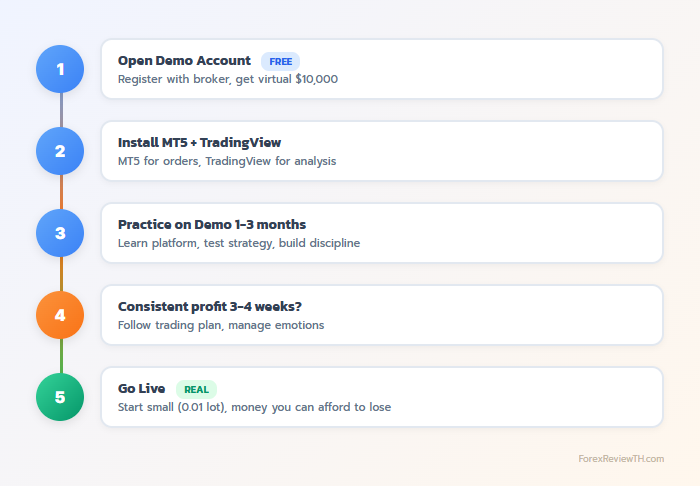
หลังจากเรียนทฤษฎีมาทั้งหมด ถึงเวลาลงมือปฏิบัติ! แต่ อย่าเพิ่งใช้เงินจริง — Demo Account คือสนามฝึกที่ปลอดภัยที่สุด
- ✅ เรียนรู้การใช้งานแพลตฟอร์มโดยไม่เสียเงิน
- ✅ ทดสอบกลยุทธ์ที่เรียนมา
- ✅ ฝึกจิตวิทยาและวินัยในการเทรด
- ✅ รู้ว่าตัวเองพร้อมแค่ไหนก่อนใช้เงินจริง
ขั้นตอนที่ 1: เปิดบัญชี Demo
🔥 วิธีเปิด Demo (ตัวอย่างจาก Exness — โบรกเกอร์ยอดนิยมคนไทย)
- ไปที่ Exness.com (คลิกที่นี่) → คลิก "ลงทะเบียน"
- กรอก อีเมล และ ตั้งรหัสผ่าน
- เลือก ประเทศ (Thailand) → คลิก "ดำเนินการต่อ"
- ระบบจะสร้าง Demo Account ให้อัตโนมัติ พร้อมเงิน $10,000
- เข้า Personal Area → ดู Login และ Server
- ⬇️ ดาวน์โหลด MT4/MT5 จากหน้า Download
💡 แนะนำ Demo Balance:
เข้าไปที่ Personal Area → ปรับ Balance Demo ให้เท่ากับเงินที่จะใช้จริง
ถ้าจะเริ่มจริงด้วย $500 → ตั้ง Demo $500
จะได้ฝึกจัดการเงินที่สมจริง ไม่ใช่เทรดแบบ "เงินเยอะไม่กลัวอะไร"
เข้าไปที่ Personal Area → ปรับ Balance Demo ให้เท่ากับเงินที่จะใช้จริง
ถ้าจะเริ่มจริงด้วย $500 → ตั้ง Demo $500
จะได้ฝึกจัดการเงินที่สมจริง ไม่ใช่เทรดแบบ "เงินเยอะไม่กลัวอะไร"
โบรกเกอร์อื่นที่คนไทยนิยม
- XM — เปิดบัญชี XM (คลิกที่นี่) → Open a Demo Account
- HFM — เปิดบัญชี HFM (คลิกที่นี่) → Try Free Demo
- Vantage — เปิดบัญชี Vantage (คลิกที่นี่) → Open Demo Account
ขั้นตอนที่ 2: เลือกแพลตฟอร์ม
3 ตัวเลือกหลัก (2025)
| แพลตฟอร์ม | ข้อดี | เหมาะกับ |
|---|---|---|
| MT4 | ง่าย, Tutorial เยอะ, เบา | มือใหม่ 👍 |
| MT5 | Timeframe เยอะ, ฟีเจอร์ใหม่ | คนอยากใช้ของใหม่ |
| TradingView | กราฟสวย, ใช้ได้บนเว็บ, ฟรี! | วิเคราะห์กราฟ 📊 |
💡 แนะนำสำหรับมือใหม่ (2025):
• วิเคราะห์กราฟ: ใช้ TradingView (ฟรี กราฟสวย ใช้บนเว็บได้)
• เปิด Order: ใช้ MT5 Mobile App (สะดวก เทรดจากมือถือ)
📱 MT5 App: โหลดจาก App Store / Play Store ได้เลย ฟรี!
• วิเคราะห์กราฟ: ใช้ TradingView (ฟรี กราฟสวย ใช้บนเว็บได้)
• เปิด Order: ใช้ MT5 Mobile App (สะดวก เทรดจากมือถือ)
📱 MT5 App: โหลดจาก App Store / Play Store ได้เลย ฟรี!
MT4 vs MT5 เปรียบเทียบ
| Feature | MT4 | MT5 |
|---|---|---|
| Timeframes | 9 | 21 |
| Indicators ในตัว | 30+ | 38+ |
| Order Types | 4 | 6 (มี Buy/Sell Stop Limit) |
| Mobile App | มี (แต่ไม่ update แล้ว) | มี (active development) ✅ |
ขั้นตอนที่ 3: ติดตั้งและ Login
📱 MT5 Mobile (แนะนำ — เทรดจากมือถือ)
- เปิด App Store (iPhone) หรือ Play Store (Android)
- ค้นหา "MetaTrader 5"
- ติดตั้ง App ที่มีไอคอนสีน้ำเงิน (จาก MetaQuotes)
- เปิด App → ไปที่ Settings (ล่างขวา)
- แตะ "New Account" → "Login to an existing account"
- ค้นหาชื่อโบรกเกอร์ (เช่น "Exness") → เลือก Demo Server
- ใส่ Login และ Password ที่ได้รับจากโบรกเกอร์
- เสร็จ! พร้อมเทรดได้เลย 🎉
💻 MT4/MT5 บนคอมพิวเตอร์
- ดาวน์โหลดจากเว็บไซต์โบรกเกอร์ (ไม่ต้องไป metaquotes.net)
- ติดตั้งโปรแกรม (Next → Next → Finish)
- เปิดโปรแกรม → File → Login to Trade Account
- ใส่ Login, Password และเลือก Demo Server
- ถ้าเชื่อมต่อสำเร็จ จะเห็นกราฟและราคาวิ่ง
🌐 TradingView (วิเคราะห์กราฟ — ฟรี!)
- ไปที่ tradingview.com
- สมัครบัญชีฟรี (ใช้ Google หรือ Email)
- พิมพ์ชื่อคู่เงินในช่องค้นหา เช่น "EURUSD"
- วิเคราะห์กราฟได้เลย — วาดเส้น, ใส่ Indicator, บันทึก Chart
- เมื่อได้สัญญาณ → ไปเปิด Order ใน MT4/MT5
💡 เทคนิค: หลายคนใช้ TradingView วิเคราะห์ + MT5 เปิด Order
เพราะ TradingView กราฟสวย เครื่องมือดี แต่เทรดจริงต้องผ่าน MT4/MT5
เพราะ TradingView กราฟสวย เครื่องมือดี แต่เทรดจริงต้องผ่าน MT4/MT5
ขั้นตอนที่ 4: รู้จักหน้าตา MT5
📱 MT5 Mobile — ส่วนหลัก
- Quotes (ล่างซ้าย) — รายการคู่เงินและราคา
- Chart (ล่างกลาง) — กราฟราคา
- Trade (ล่างกลาง) — Order ที่เปิดอยู่ และเปิด Order ใหม่
- History — ประวัติการเทรด
- Settings — ตั้งค่าและ Account
💻 MT5 Desktop — ส่วนหลัก
- Market Watch (ซ้าย) — รายการคู่เงินและราคา
- Chart (กลาง) — กราฟราคา
- Navigator (ซ้ายล่าง) — Indicators และ Expert Advisors
- Toolbox (ล่าง) — Order ที่เปิด, ประวัติ, ข่าว
- Toolbar (บน) — ปุ่มเครื่องมือต่างๆ
ขั้นตอนที่ 5: วาง Order แรก! 🎉
ประเภท Order พื้นฐาน
- Market Order — ซื้อ/ขายทันทีที่ราคาปัจจุบัน
- Pending Order — ตั้งไว้ให้ซื้อ/ขายเมื่อราคาถึงจุดที่ตั้ง
📱 วิธีเปิด Order บน Mobile (Step-by-Step)
- แตะที่ Chart หรือ Quotes → เลือกคู่เงิน (เช่น EUR/USD)
- แตะที่กราฟค้างไว้ หรือกดปุ่ม "+" (Trade)
- จะเห็นหน้า New Order
- ตั้ง Volume: ใส่ 0.01 (Lot เล็กสุด สำหรับมือใหม่)
- ตั้ง Stop Loss: ราคาที่จะปิดอัตโนมัติถ้าขาดทุน (สำคัญมาก!)
- ตั้ง Take Profit: ราคาที่จะปิดอัตโนมัติเมื่อกำไร
- กด Sell by Market (ถ้าคิดว่าราคาลง) หรือ Buy by Market (ถ้าคิดว่าราคาขึ้น)
- เสร็จ! ดู Order ใน Tab "Trade"
💻 วิธีเปิด Order บน Desktop
- คลิกขวาที่กราฟ → Trading → New Order (หรือกด F9)
- เลือกคู่เงิน (Symbol)
- ใส่ Volume (Lot Size) — เริ่มจาก 0.01!
- ใส่ Stop Loss และ Take Profit
- คลิก Sell หรือ Buy
⚠️ สำคัญมาก! ก่อนกด Buy/Sell:
• ✅ ตรวจสอบ Lot Size = 0.01 (สำหรับมือใหม่)
• ✅ ใส่ Stop Loss เสมอ! ไม่มีข้อยกเว้น
• ✅ ตรวจสอบว่าเป็นบัญชี Demo ไม่ใช่ Live
⛔ อย่าเปิด Order โดยไม่ตั้ง Stop Loss — นี่คือสาเหตุหลักที่คนล้างพอร์ต!
• ✅ ตรวจสอบ Lot Size = 0.01 (สำหรับมือใหม่)
• ✅ ใส่ Stop Loss เสมอ! ไม่มีข้อยกเว้น
• ✅ ตรวจสอบว่าเป็นบัญชี Demo ไม่ใช่ Live
⛔ อย่าเปิด Order โดยไม่ตั้ง Stop Loss — นี่คือสาเหตุหลักที่คนล้างพอร์ต!
Pending Order ประเภทต่างๆ
- Buy Limit — ตั้งซื้อที่ราคาต่ำกว่าปัจจุบัน (รอราคาลงมาก่อน)
- Sell Limit — ตั้งขายที่ราคาสูงกว่าปัจจุบัน (รอราคาขึ้นไปก่อน)
- Buy Stop — ตั้งซื้อที่ราคาสูงกว่าปัจจุบัน (รอ Breakout ขึ้น)
- Sell Stop — ตั้งขายที่ราคาต่ำกว่าปัจจุบัน (รอ Breakout ลง)
ขั้นตอนที่ 6: ปิด Order
📱 บน Mobile
- ไปที่ Tab "Trade"
- แตะที่ Order ที่ต้องการปิด
- กด "Close" → ยืนยัน
💻 บน Desktop
- ไปที่ Toolbox (ด้านล่าง) → Tab Trade
- คลิกขวาที่ Order → Close Position
- หรือ Double-click ที่ Order → คลิก Close
🎯 เป้าหมายใน Demo Account
ก่อนเทรดเงินจริง ต้องบรรลุเป้าหมายเหล่านี้:
- ✅ ใช้งานแพลตฟอร์มได้คล่อง (เปิด/ปิด Order, ตั้ง SL/TP)
- ✅ เทรด Demo อย่างน้อย 1-3 เดือน
- ✅ ทำกำไรได้ สม่ำเสมอ (ไม่ใช่แค่ 1-2 สัปดาห์)
- ✅ ปฏิบัติตาม Trading Plan ได้
- ✅ จัดการอารมณ์ได้ดี
- ✅ Win Rate + Risk:Reward ให้ผลกำไรในระยะยาว
⚠️ อย่ารีบเทรดเงินจริง!
หลายคนเทรด Demo 1-2 สัปดาห์ได้กำไร แล้วรีบเทรดจริง → ล้างพอร์ต
ทำไม? เพราะ Demo ไม่มีแรงกดดันทางอารมณ์
เงินปลอม = ไม่กลัว = กล้าตัดสินใจ
เงินจริง = กลัว = ตัดสินใจแย่
ฝึก Demo ให้นาน และ consistent ก่อน!
หลายคนเทรด Demo 1-2 สัปดาห์ได้กำไร แล้วรีบเทรดจริง → ล้างพอร์ต
ทำไม? เพราะ Demo ไม่มีแรงกดดันทางอารมณ์
เงินปลอม = ไม่กลัว = กล้าตัดสินใจ
เงินจริง = กลัว = ตัดสินใจแย่
ฝึก Demo ให้นาน และ consistent ก่อน!
📋 Checklist ก่อนเทรดเงินจริง
| ☐ | เทรด Demo อย่างน้อย 1-3 เดือน |
| ☐ | ทำกำไรได้ 3-4 สัปดาห์ติดต่อกัน |
| ☐ | มี Trading Plan เป็นลายลักษณ์อักษร |
| ☐ | จด Trade Journal ทุกครั้ง |
| ☐ | ตั้ง Stop Loss ทุก Order (ไม่มียกเว้น) |
| ☐ | ควบคุมอารมณ์ได้ (ไม่ Revenge Trade) |
| ☐ | เตรียมเงินที่พร้อมเสียได้ 100% |
สรุป
- 🎯 เริ่มจาก Demo Account เสมอ — เหมือนฝึกขับรถในสนาม
- 📱 ใช้ MT5 Mobile App — สะดวก เทรดได้ทุกที่
- 📊 ใช้ TradingView วิเคราะห์กราฟ — ฟรี กราฟสวย
- ⚠️ ตั้ง Stop Loss ทุกครั้ง!
- ⏰ ฝึก Demo อย่างน้อย 1-3 เดือน ก่อนเทรดจริง
🎯 บทถัดไป (บทสุดท้าย!): สร้าง Trading Plan — วางแผนการเทรด และเริ่มจด Trade Journal เพื่อพัฒนาตัวเอง