🖥️ MT4 vs MT5 ต่างกันยังไง?
MetaTrader เป็นโปรแกรมเทรดที่ได้รับความนิยมสูงสุดในโลก พัฒนาโดย MetaQuotes มี 2 เวอร์ชัน คือ MT4 และ MT5
สถานะปัจจุบัน (2026)
MT4 หยุดพัฒนาแล้ว - MetaQuotes ไม่ออก License ใหม่ให้โบรกเกอร์ตั้งแต่ปี 2024 และไม่มีการเพิ่มฟีเจอร์ใหม่ ในขณะที่ MT5 ยังคงพัฒนาฟีเจอร์ใหม่ๆ อย่างต่อเนื่อง
| คุณสมบัติ | MT4 | MT5 |
|---|---|---|
| ปีที่เปิดตัว | 2005 | 2010 |
| สถานะการพัฒนา | หยุดพัฒนาแล้ว | พัฒนาต่อเนื่อง |
| Timeframe | 9 แบบ | 21 แบบ |
| Pending Order | 4 แบบ | 6 แบบ |
| Indicator ในตัว | 30+ | 38+ |
| Economic Calendar | ไม่มี | มี |
| Depth of Market (DOM) | ไม่มี | มี |
| Hedging | ได้ | ได้ |
| EA/Indicator ที่มี | มากมาย | น้อยกว่า (แต่เพิ่มขึ้นเรื่อยๆ) |
| Backtesting Speed | ช้า (Single-thread) | เร็วมาก (Multi-thread) |
| Bulk Operations | ไม่มี | มี (จัดการหลาย positions พร้อมกัน) |
| เหมาะกับ | Forex, ใช้ EA เดิม | หุ้น, Crypto, Multi-asset, Algo Trading |
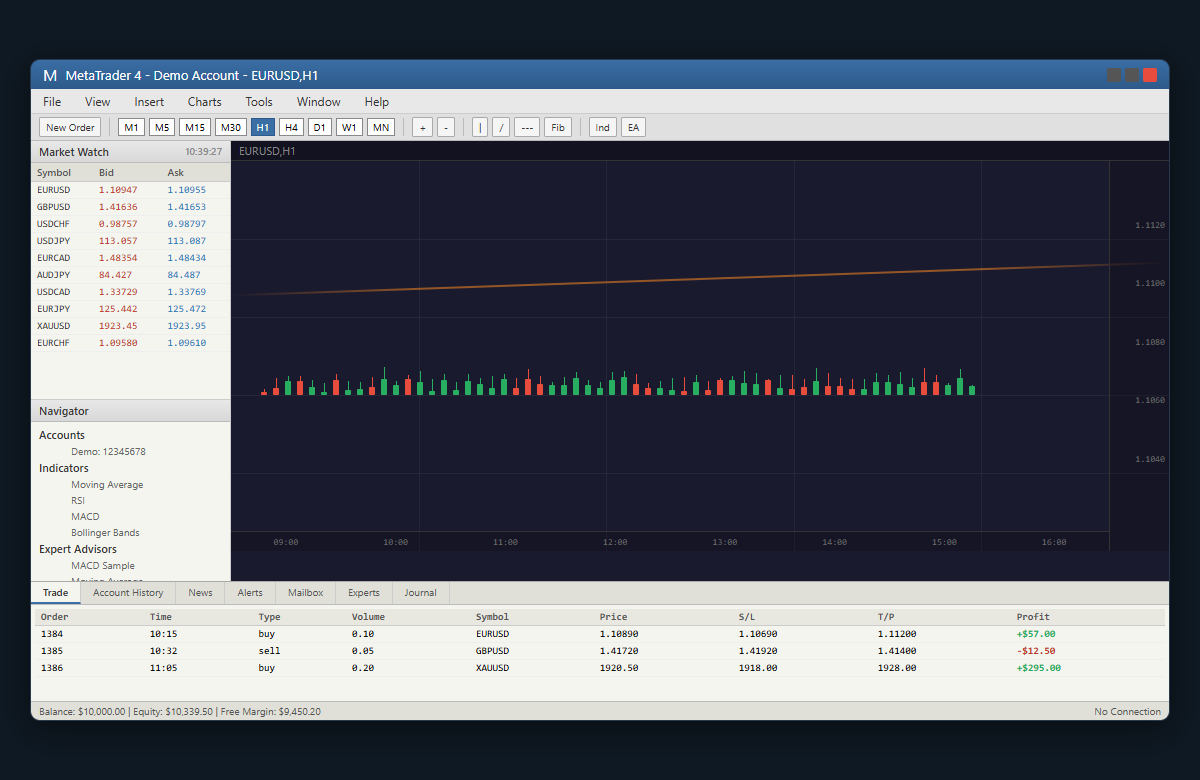
หน้าจอ MT4
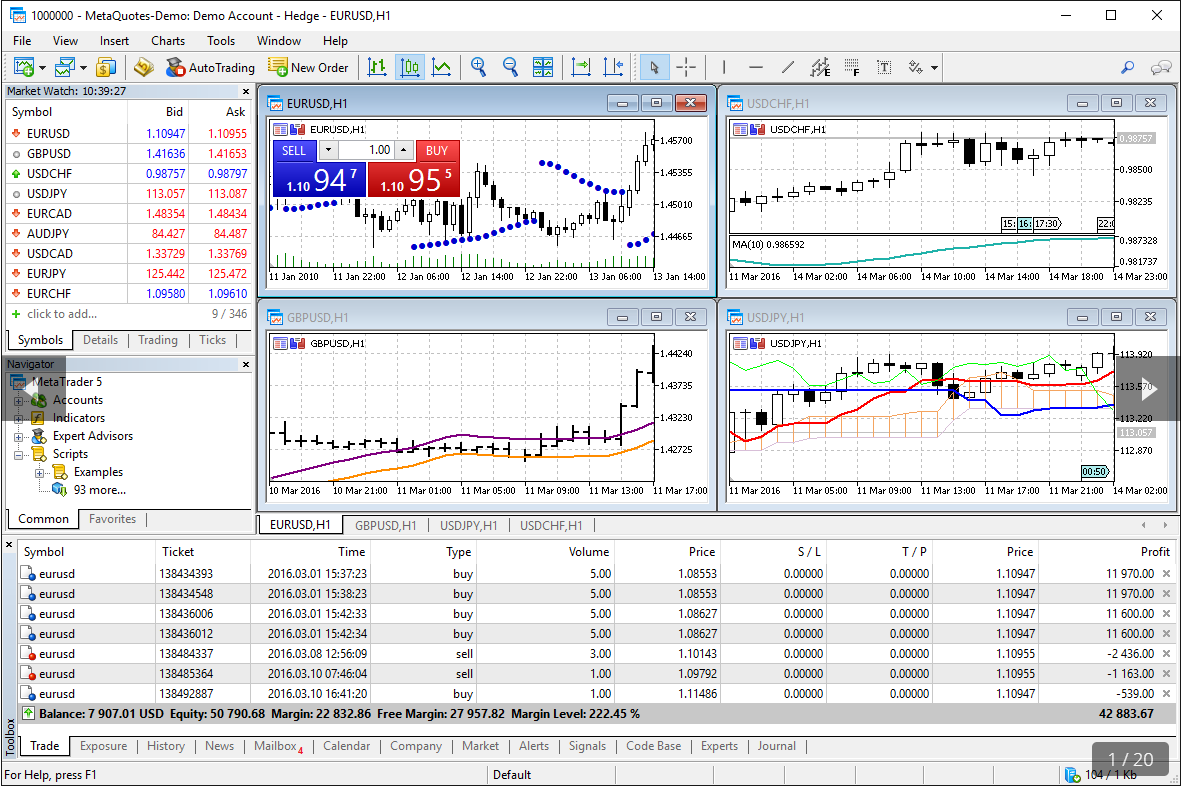
หน้าจอ MT5
แนะนำ: เลือกอันไหนดี? (2026)
- เลือก MT5 (แนะนำ) - ยังพัฒนาต่อเนื่อง, Backtest เร็วกว่ามาก, ฟีเจอร์ครบกว่า, รองรับ Multi-asset
- เลือก MT4 - เฉพาะกรณีที่มี EA เดิมที่ใช้งานอยู่และไม่ต้องการแปลงเป็น MQL5, หรือโบรกเกอร์รองรับ MT4 เท่านั้น
* เนื่องจาก MT4 หยุดพัฒนาแล้ว แนะนำ MT5 สำหรับมือใหม่ เพราะมีอนาคตที่ชัดเจนกว่า และโบรกเกอร์ส่วนใหญ่กำลังย้ายไป MT5
📥 ดาวน์โหลดและติดตั้ง
⚠️ สำคัญมาก!
ดาวน์โหลด MT4/MT5 จากเว็บไซต์โบรกเกอร์โดยตรง ไม่ใช่จากเว็บ MetaQuotes เพราะต้องเป็นเวอร์ชันที่มี Server ของโบรกเกอร์พร้อมใช้งาน
เข้าเว็บไซต์โบรกเกอร์
Login เข้า Client Portal หรือหน้า Download ของโบรกเกอร์ที่คุณเปิดบัญชีไว้
เลือก Platform
เลือก MT4 หรือ MT5 และเลือก Version (Windows, Mac, iOS, Android, Web)
ติดตั้งโปรแกรม
เปิดไฟล์ที่ดาวน์โหลดมา (เช่น exness4setup.exe) แล้วกด Next จนเสร็จ
Desktop (Windows/Mac)
- ฟีเจอร์ครบที่สุด
- รองรับ EA และ Custom Indicator
- เหมาะสำหรับวิเคราะห์กราฟจริงจัง
* แนะนำสำหรับการเทรดหลัก
Mobile (iOS/Android)
- เช็คพอร์ต/ปิดออเดอร์ได้ทุกที่
- แจ้งเตือน Push Notification
- ไม่รองรับ EA
* เหมาะใช้เสริม ไม่ใช่หลัก
🔑 Login เข้าบัญชีเทรด
หลังติดตั้งเสร็จ โปรแกรมจะเปิดหน้าต่าง Login ให้กรอกข้อมูล 3 อย่าง:
| ข้อมูล | คำอธิบาย | ตัวอย่าง |
|---|---|---|
| Server | เซิร์ฟเวอร์ของโบรกเกอร์ (เลือกจาก dropdown) | Exness-Real9 |
| Login | หมายเลขบัญชีเทรด (ตัวเลข) | 12345678 |
| Password | รหัสผ่านบัญชีเทรด | abc@1234 |
หาข้อมูล Login ได้ที่ไหน?
- Email: โบรกเกอร์ส่ง Login + Server มาตอนเปิดบัญชีสำเร็จ
- Client Portal: Login เข้าเว็บโบรกเกอร์ ดูที่หน้า Accounts
- Password: ถ้าลืม สามารถ Reset ได้จาก Client Portal
รหัสผ่าน 2 แบบ (สำคัญ!)
Trading Password
ใช้เทรดได้เต็มที่ เปิด/ปิดออเดอร์ ฝาก/ถอนเงิน
Investor Password
ดูได้อย่างเดียว เทรดไม่ได้ ใช้แชร์ให้คนอื่นดูพอร์ต
🖼️ รู้จักหน้าจอโปรแกรม
MT4/MT5 มีส่วนประกอบหลักๆ ดังนี้:
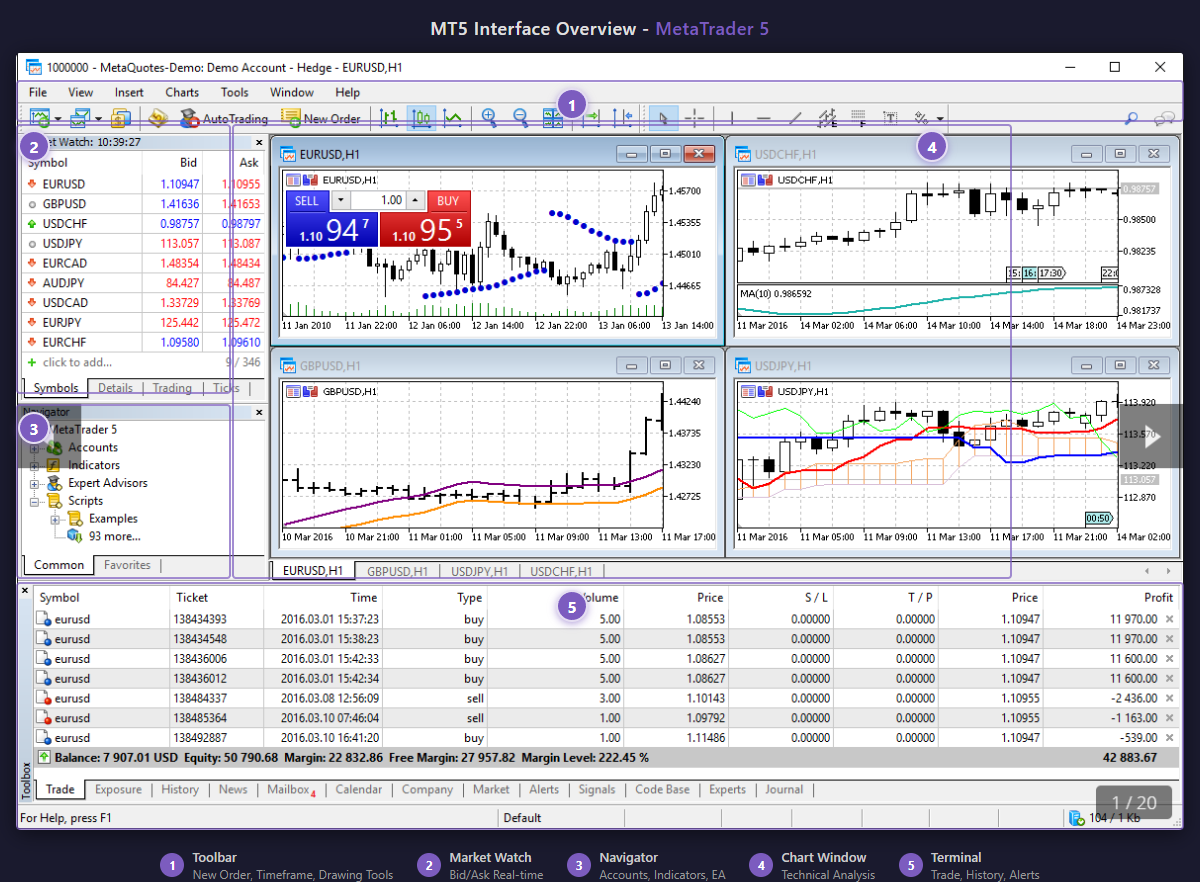
ภาพรวมหน้าจอ MT5 แสดงส่วนประกอบสำคัญ: Market Watch, Charts, Navigator และ Terminal
1. Market Watch (ด้านซ้าย)
แสดงรายการคู่เงินและสินทรัพย์ทั้งหมด พร้อมราคา Bid/Ask แบบ Real-time คลิกขวาเพื่อเพิ่ม/ซ่อนคู่เงินได้
2. Chart Window (ตรงกลาง)
กราฟแสดงราคา ใช้วิเคราะห์ Technical Analysis เปลี่ยน Timeframe, วาดเส้น, ใส่ Indicator ได้
3. Navigator (ด้านซ้ายล่าง)
รายการบัญชี, Indicator, Expert Advisors (EA), Scripts ทั้งหมด ลากวางลงกราฟเพื่อใช้งาน
4. Terminal (ด้านล่าง)
แสดงออเดอร์ที่เปิดอยู่ (Trade), ประวัติการเทรด (History), ข่าว, Alerts และอื่นๆ
5. Toolbar (ด้านบน)
ปุ่มลัดสำหรับ New Order, Timeframe, Drawing Tools, Zoom และการตั้งค่าต่างๆ
Keyboard Shortcuts ที่ใช้บ่อย
F9เปิด New OrderCtrl + Tแสดง/ซ่อน TerminalCtrl + Mแสดง/ซ่อน Market Watch
Ctrl + Nแสดง/ซ่อน Navigator+/-Zoom In/Out กราฟSpacebarเลื่อนกราฟไปขวาสุด
📊 วิธีเปิดออเดอร์ (เข้าเทรด)
มี 2 วิธีหลักในการเปิดออเดอร์:
Market Order
เข้าเทรดทันทีที่ราคาปัจจุบัน
- ได้ออเดอร์ทันที
- เหมาะกับตลาดที่เคลื่อนไหวเร็ว
- ราคาอาจไม่ตรงที่เห็น (Slippage)
Pending Order
ตั้งรอ เข้าเทรดเมื่อราคาถึงที่กำหนด
- เข้าที่ราคาที่ต้องการแน่นอน
- ไม่ต้องนั่งเฝ้า
- อาจไม่โดน ถ้าราคาไม่ถึง
วิธีเปิด Market Order
เปิดหน้าต่าง Order
กด F9 หรือ คลิกขวาที่กราฟ > Trading > New Order
ตั้งค่า Order
- Symbol: คู่เงินที่จะเทรด (เช่น EURUSD)
- Volume: ขนาด Lot (เช่น 0.01)
- Stop Loss: ราคาตัดขาดทุน (สำคัญมาก!)
- Take Profit: ราคาทำกำไร
กดปุ่ม Buy หรือ Sell
Buy = คิดว่าราคาจะขึ้น | Sell = คิดว่าราคาจะลง
ประเภท Pending Order
| ประเภท | ความหมาย | ใช้เมื่อ |
|---|---|---|
| Buy Limit | Buy เมื่อราคาลงมาถึงจุดที่ตั้งไว้ | รอซื้อที่ราคาต่ำกว่าปัจจุบัน |
| Buy Stop | Buy เมื่อราคาขึ้นไปถึงจุดที่ตั้งไว้ | รอ Breakout ขาขึ้น |
| Sell Limit | Sell เมื่อราคาขึ้นมาถึงจุดที่ตั้งไว้ | รอขายที่ราคาสูงกว่าปัจจุบัน |
| Sell Stop | Sell เมื่อราคาลงมาถึงจุดที่ตั้งไว้ | รอ Breakout ขาลง |
🚨 กฎเหล็ก: ตั้ง Stop Loss ทุกครั้ง!
ถ้าไม่ตั้ง Stop Loss เมื่อราคาวิ่งสวนทาง คุณอาจขาดทุนจนล้างพอร์ต Stop Loss คือประกันชีวิตของพอร์ตคุณ ห้ามเปิดออเดอร์โดยไม่ตั้ง Stop Loss เด็ดขาด!
🔧 แก้ไขและปิดออเดอร์
ออเดอร์ที่เปิดอยู่จะแสดงในแท็บ Trade ของ Terminal (ด้านล่าง)
แก้ไขออเดอร์
- คลิกขวาที่ออเดอร์ในแท็บ Trade
- เลือก "Modify or Delete Order"
- แก้ไข Stop Loss / Take Profit
- กด "Modify"
* ไม่สามารถแก้ไข Volume ได้ ต้องปิดแล้วเปิดใหม่
ปิดออเดอร์
- คลิกขวาที่ออเดอร์ในแท็บ Trade
- เลือก "Close Order"
- กดปุ่มสีเหลือง "Close"
* หรือดับเบิลคลิกที่ออเดอร์ แล้วกด Close
เทคนิค: ปิดบางส่วน (Partial Close)
ถ้าเปิด 0.10 Lot แล้วกำไรพอใจ สามารถปิดแค่ 0.05 Lot แล้วปล่อยอีก 0.05 Lot วิ่งต่อได้
- ดับเบิลคลิกที่ออเดอร์
- แก้ไข Volume เป็นจำนวนที่ต้องการปิด (เช่น 0.05)
- กด Close
📈 วิเคราะห์กราฟเบื้องต้น
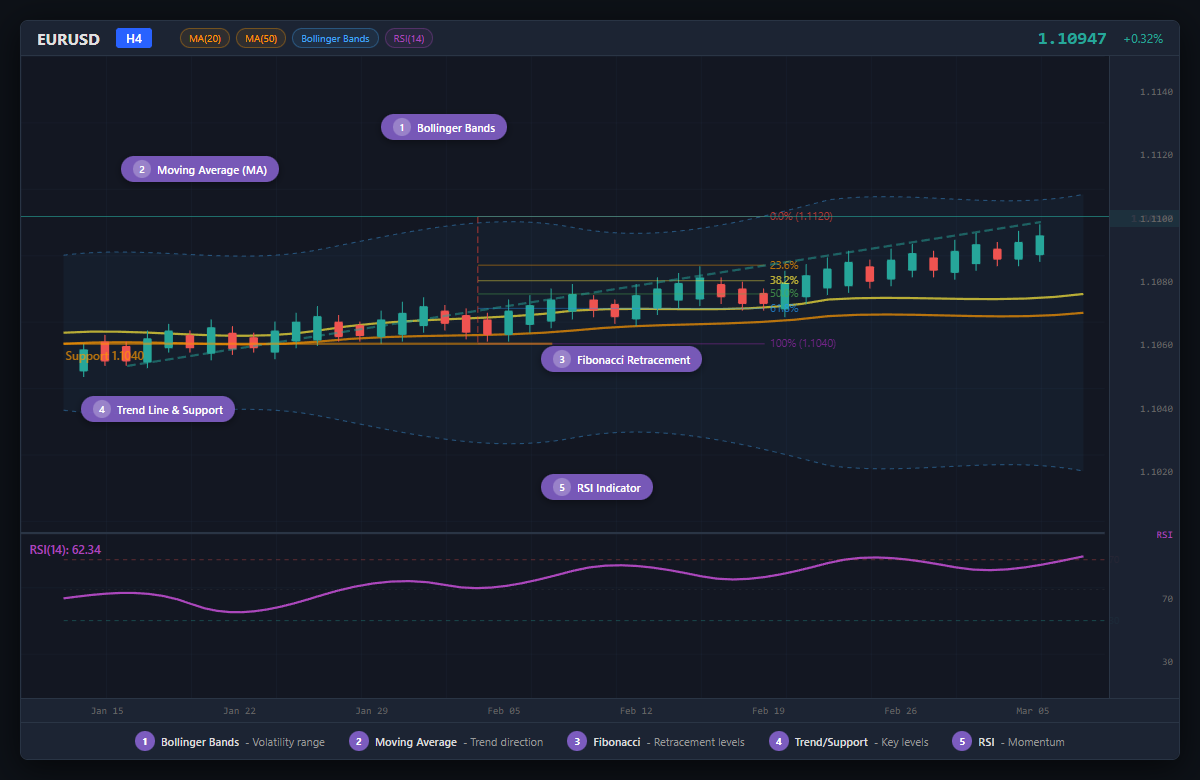
ตัวอย่างการวิเคราะห์กราฟด้วย Indicators, Fibonacci และเครื่องมือวาดรูปต่างๆ
เลือก Timeframe
Timeframe คือช่วงเวลาที่แท่งเทียน 1 แท่งแทน เลือกจาก Toolbar หรือ กด M1, M5, H1 ฯลฯ
| Timeframe | ความหมาย | เหมาะกับ |
|---|---|---|
| M1, M5 | 1 แท่ง = 1, 5 นาที | Scalping |
| M15, M30 | 1 แท่ง = 15, 30 นาที | Day Trading |
| H1, H4 | 1 แท่ง = 1, 4 ชั่วโมง | Intraday, Swing |
| D1, W1, MN | 1 แท่ง = วัน, สัปดาห์, เดือน | Swing, Position |
เพิ่ม Indicator
- ไปที่ Menu: Insert > Indicators
- เลือกประเภท (Trend, Oscillators, Volumes, Bill Williams, Custom)
- เลือก Indicator ที่ต้องการ
- ตั้งค่า Parameters แล้วกด OK
Indicator ยอดนิยม
Moving Average (MA)
เส้นค่าเฉลี่ยราคา ใช้ดูเทรนด์และแนวรับ/ต้าน
RSI
วัดความแรงของราคา ดู Overbought/Oversold
MACD
วัดโมเมนตัมและหาจุดกลับตัว
Bollinger Bands
แสดงช่วงความผันผวนของราคา
เครื่องมือวาดกราฟ
ใช้ Toolbar ด้านบน หรือ Insert > Lines/Channels/Gann
- Horizontal Line: วาดแนวรับ/ต้าน
- Trend Line: วาดเส้นเทรนด์
- Fibonacci Retracement: หาจุดกลับตัว
- Rectangle: วาดโซน Support/Resistance
📱 ใช้งานบนมือถือ
iOS (iPhone/iPad)
- เปิด App Store
- ค้นหา "MetaTrader 4" หรือ "MetaTrader 5"
- ดาวน์โหลดแอป (ฟรี)
- เปิดแอป เลือก Login to an existing account
- ค้นหาชื่อโบรกเกอร์ แล้วใส่ Login/Password
Android
- เปิด Play Store
- ค้นหา "MetaTrader 4" หรือ "MetaTrader 5"
- ดาวน์โหลดแอป (ฟรี)
- เปิดแอป เลือก Login to an existing account
- ค้นหาชื่อโบรกเกอร์ แล้วใส่ Login/Password
สิ่งที่ทำได้บนมือถือ
- ดูกราฟ Real-time
- เปิด/ปิดออเดอร์
- ตั้ง/แก้ไข Stop Loss, Take Profit
- ดูประวัติการเทรด
- ใช้ Indicator พื้นฐาน
- วาดเส้นบนกราฟ
- รับ Push Notification
- ไม่รองรับ EA/Custom Indicator
🚫 ข้อผิดพลาดที่มือใหม่มักทำ
1. ไม่ตั้ง Stop Loss
คิดว่า "เดี๋ยวราคากลับมา" แล้วปล่อยให้ขาดทุนวิ่งจน Margin Call
แก้: ตั้ง Stop Loss ทุกออเดอร์ ก่อนกด Buy/Sell
2. ใช้ Lot ใหญ่เกินไป
ทุน $100 แต่เปิด 1 Lot ทำให้แค่ขยับ 10 pips ก็ล้างพอร์ต
แก้: เสี่ยงไม่เกิน 1-2% ต่อออเดอร์ ใช้ Position Size Calculator
3. เทรดโดยไม่มีแผน
เปิดออเดอร์ตามอารมณ์ ไม่รู้ว่าจะเข้า/ออกที่ไหน
แก้: วางแผนก่อนเทรด รู้จุดเข้า จุด Stop Loss และ Take Profit
4. ดู Timeframe เล็กเกินไป
จ้องแต่ M1, M5 ทำให้เห็นแต่ Noise เข้าออกบ่อย
แก้: มือใหม่ควรเริ่มที่ H1 หรือ H4 เห็นภาพชัดกว่า
5. ใส่ Indicator มากเกินไป
ใส่ 10 Indicators จนมองไม่เห็นกราฟ ได้สัญญาณขัดแย้ง
แก้: ใช้แค่ 1-3 Indicators ที่เข้าใจจริงๆ
Checklist ก่อนเริ่มเทรด
ติดตั้งและ Login
- ดาวน์โหลด MT4/MT5 จากโบรกเกอร์
- Login ด้วย Server + Login + Password
- ทดสอบด้วยบัญชี Demo ก่อน
ก่อนเปิดออเดอร์
- รู้จุดเข้า (Entry Price)
- ตั้ง Stop Loss ทุกครั้ง
- คำนวณ Lot Size ที่เหมาะสม
- มีแผนว่าจะออกที่ไหน (Take Profit)